domingo, 4 de junio de 2017

EDICIÓN DE VÍDEO

Hola a tod@s!!!!!!

Hoy, os traigo la última práctica que vamos a hacer por este curso, que ya está llegando a su fin. Después de 9 meses, haciendo entradas y tareas en este blog sobre la asignatura de TIC he acabado por este año. En cierto modo me da algo de pena, ya que TIC es una de las asignaturas que más me ha gustado este año, era una asignatura totalmente nueva para mí y he aprendido mucho, al mismo tiempo que me lo he pasado muy bien. Para el año que viene, aún no tengo claro que optativas cogeré, alomejor repito con TIC o alomejor desgraciadamente no.
Bueno y dicho esto, voy a comenzar a explicaros la tarea de hoy:
En esta entrada os voy a hablar sobre la edición de vídeo incorporando video,audio,texto e imágenes.Esta entrada, al igual que en las últimas la he realizado con mi compañera Noelia Bacariza. Para empezar, el programa que utilizamos fue Viva Vídeo, que es un programa de edición de vídeo del móbil, es decir este vídeo lo hemos realizado desde el móbil. Me pareció una herramienta muy fácil de usar, aunque ya la conocía porque era una aplicación que usaba antes de hacer esta práctica para editar vídeos, pero en general es una herramienta simple, que os recomiendo totalmente, ya que os resultará fácil y cómoda.
Aquí abajo os voy a dejar un tutorial sobre el funcionamiento de esta app:

COMO EDITAR UN VÍDEO EN VIVA VÍDEO

Nuestro vídeo que hicimos trata sobre el acoso escolar, que hoy en día por desgracia es un tema que se da mucho en la vida cotidiana, y debemos de parar y frenar esto, ya que es un tema horroso, del que estamos completamente en contra, por eso hemos escogido este tema, para poder animar a la gente que vea este video a tener compasión por los demás y no hacer este tipo de cosas tan horrorosas. Nosotras hicimos un vídeo, en el cuál usamos vídeos e imágenes sacadas por nosotras, nosotras mismas conseguimos nuestro material. En el vídeo, yo, represento a una niña que en un instituto sufre acoso escolar, y mi compañera Noelia, representa a otra niña que abusa de la otra niña, la que sufre acoso escolar, también llamado bullyng.

Ha sido positivo hacer este vídeo, hemos aprendido muchas cosas, al mismo tiempo que nos lo hemos pasado bien, aunque nos ha llevado bastante tiempo, ya que entre filmar los vídeos, sacar las imágenes, editar... lleva bastante tiempo, y ahora mismo estamos en época de exámenes finales y si que nos ha costado un poco hacerlo, aunque el resultado ha valido la pena, ya que estamos muy satisfechas con nuestro trabajo.
Aquí abajo os dejo el resultado del vídeo:


Y bueno, me despido por última vez este año, espero que esto no sea un hasta nunca, y sea un hasta muy pronto, espero que os haya gustado en general el blog y las entradas que fui publicando y solo me queda deciros, chico y chicas:

Hasta muy prontoooo, cuidaros mucho!!!!!!


viernes, 5 de mayo de 2017

EDICIÓN DE IMÁGENES 3

HOLA CHIC@S DE NUEVO!!!!!!!!

Seguimos hoy también, con las tareas del photoshop, esta es la última que realizaremos yo y mi compañera, porque al igual que en las otras dos tareas sigo trabajando con mi compañera Noelia Bacariza.

En esta tarea realizaremos dos cambios en las fotos: primero una caricatura con movimiento a modo de GIF animado, y luego también haremos un GIF animado. 

Primero, os explicaré el proceso sobre la caricatura con movimiento, lo que le hicimos a la imagen real fúe deformar la cara de una manera graciosa y divertida.
Para hacerlo, lo primero entramos en GIMP que era el programa que habíamos utilizado ya en las otras prácticas, le damos a las opciones que hay arriba, a filtros. Una vez en este apartado clicamos en distorsiones y después en Iwarp. Entonces ahora arrastramos con el ratón y ya podemos distorsionar la cara de la persona de la imagen.
Una vez finalizado esto, para ponerlo en modo GIF tenemos que darle en este mismo apartado donde estabamos distorsionando la cara a animar y activamos esta misma palabra, lo ponemos en modo ping-pong.
Por último, para acabar aceptamos y exportamos nuestro resultado con el formato GIF, una vez hecho ya tendríamos listo nuestra caricatura con movimiento a modo de GIF animado.  

Para realizar este photoshop, nos volvimos a guiar por un vídeo que encontramos muy útil, porque al principio estabamos algo perdidas y no sabiamos muy bien, pero finalmente ha salido muy bien. Aquí abajo os dejo el vídeo :

Caricatura con movimiento

A continuación, aquí abajo os dejo nuestro resultado final, la primera imagen muestra un collage de la foto normal con la foto distorsionada, y en la segunda imagen os dejo el GIF.


                                                            conceptx_design Selena Gomez Flickr  CC-BY NC


Ahora os explicaré el proceso del GIF animado que hemos realizado.

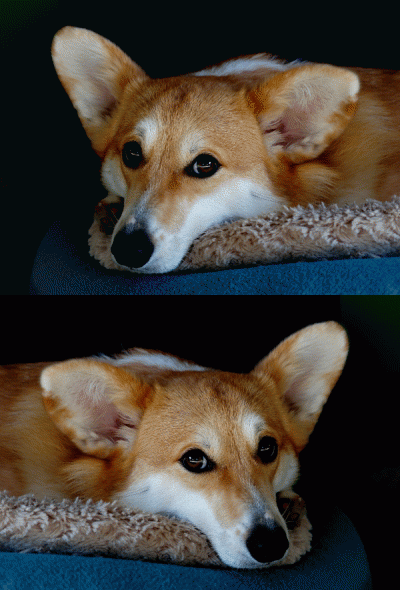
En este photoshop también utilizamos GIMP, lo que hacemos es, primero elegir una imagen (en nuestro caso elegimos la de un perro), una vez hecho esto clicamos en la imagen ya abierta y le damos a duplicar capa. Entonces seleccionamos la imagen en las herramientas y le damos a capa, transformar y voltear horizontalmente, esto es lo que hará que en un futuro nuestra imagen se mueva de lado a lado sin parar.
Después editamos los atributos en cada una de las dos imágenes, ponemos el nombre de la imagen y a continuación (100ms)(replace) todo seguido, sin dejar espacios, y así en las dos imágenes. 
Finalmente exportamos la imagen con formato GIF y ya tendríamos listo nuestro GIF animado.

En esta, también nos guiamos como siempre, por un video tutorial, os lo dejo por aquí:

Creación de un GIF

Aquí abajo os dejo los 3 modelos de GIF que hemos hecho:


Esta tarea me ha resultado muy divertida, al igual que las anteriores, me ha gustado realizarla. Opino lo mismo que en las dos anteriores entradas.
 
Espero que a vosotros también os haya gustado.Disfrutarla!!!!!
 
Un beso!!!!!!!!

viernes, 28 de abril de 2017

EDICIÓN DE IMÁGENES 2

Hola chic@s!!!!!
Esta es la siguiente tarea que realizamos esta semana, como os dije en la anterior entrada, también trabajé con mi misma compañera Noelia Bacariza. Los dos tipos de Photoshop de hoy son : el fotomontaje, poniendo una imagen sobre otra y también el fotomontaje pero, a partir de un cartel de cine insertamos la cara de otra persona.

Os hablaré primero, sobre el fotomontaje de poner una imagen sobre otra. Primero, tuvimos que recortar al pájaro, utilizamos un lápiz que aparece en la caja de herramientas y después una vez recorado activamos las capas. Luego, pegamos lo que seleccionamos, en la otra imagen que elegimos que fue la de la flor. Y así finalizamos la edición. Para realizarlo también nos volvimos a alludar por un video tutorial, que os lo dejo a continuación:

Insertar una imagen en otra.

A continuación os dejo el resultado, primero se encuentra las dos imágenes que elegimos y la última muestra el resultado final: 


ahlea Bird Flickr. CCO

Wyncliffe. Strategic flower placement.  Flickr. CCO


El siguiente fotomontaje, fue el del cartel de cine, para ello escogimos un cartel de cine en el cual borramos el ojo que aparecía con la técnica de eliminar un objeto ( que habíamos aprendido en la anterior tarea ) y luego insertamos la cara de la niña en el cartel. De forma que quedó el cartel con la niña, en sustitución del ojo.

Para esta técnica no nos alludamos de ningún vídeo, dado que nos resultó bastante fácil y nos apañamos nosotras.

Aquí abajo os muestro el resultado final, como siempre, primero os dejo las dos imágenes utilizadas y de último el resultado final:Mi opinión vuelve a ser la misma que en la anterior tarea, dado que opino lo mismo en estas dos prácticas que en las dos anteriores, me han encantado.


Chris Claborne CC0_1900 Flickr Todos los derechos reservados.
JuleTake a look aroundFlickr. Todos los derechos reservados.

Mi opinión vuelve a ser la misma que en la anterior tarea, dado que opino lo mismo en estas dos prácticas que en las dos anteriores, me han encantado.


Espero que al igual que en la anterior entrada, os haya gustado y os sirva en un futuro o bien ahora.

Adiós!!!!!

EDICIÓN DE IMÁGENES 1

Hola chic@s!!!!!!!!! 

Hoy os traigo una nueva entrada que me gustó especialmente y me pareció muy práctica, trata sobre el Photoshop. Publicaré dos entradas referidas a este tema.

Este trabajo lo hice con mi compañera Noelia bacariza, para realizarlo: hicimos las mismas tareas entre las dos ayudándonos la una a la otra y así nos fue más fácil de realizarlo, estas tareas las hicimos todas en clase y nos dió tiempo a acabarlas sin ningún problema y a tiempo.

En esta entrada hicimos 2 tipos, el de eliminar un elemento de una imagen y el de retocar un rostro.
En primer lugar, el programa que usamos fue GIMP, el cual hay que descargar primero en el ordenador, nosotras como realizamos todas las tareas en clase y el programa ya estaba instalado en el PC, nos ahorramos el tener que instalarlo. Aquí os dejo un enlace por si tenéis dudas para instalarlo:
como instalar GIMP
 

Primero, empezaré con el primer retoque que hicimos que fue el de eliminar un objeto de una imagen. Lo primero que hicimos fue coger una imagen de dominio público para trabajar, que está referenciada abajo. Es una barca en una playa, y lo que hicimos fue extraer a partir de una herramienta que es la de clonar, cogiendo en la imagen el color deseado con Control+Clic con el ratón y luego llevando ese color a la zona que se quiere tapar. Al principio nos costó bastante cogerle el truquillo a lo de clonar, de hecho miramos un tutorial para aprender (os lo dejaré a continuación) pero una vez que lo hicimos varias veces practicando, luego en la imagen definitiva nos quedó bien.

Aquí os dejo el vídeo por el cual nos guiamos para realizarlo:
Eliminar un objeto con GIMP

A continuación os dejo el resultado de la edición. Primero el antes y luego el después.


Bernard Spragg. NZ Fishing boat. ( Banca ) Philippines Flick CCO


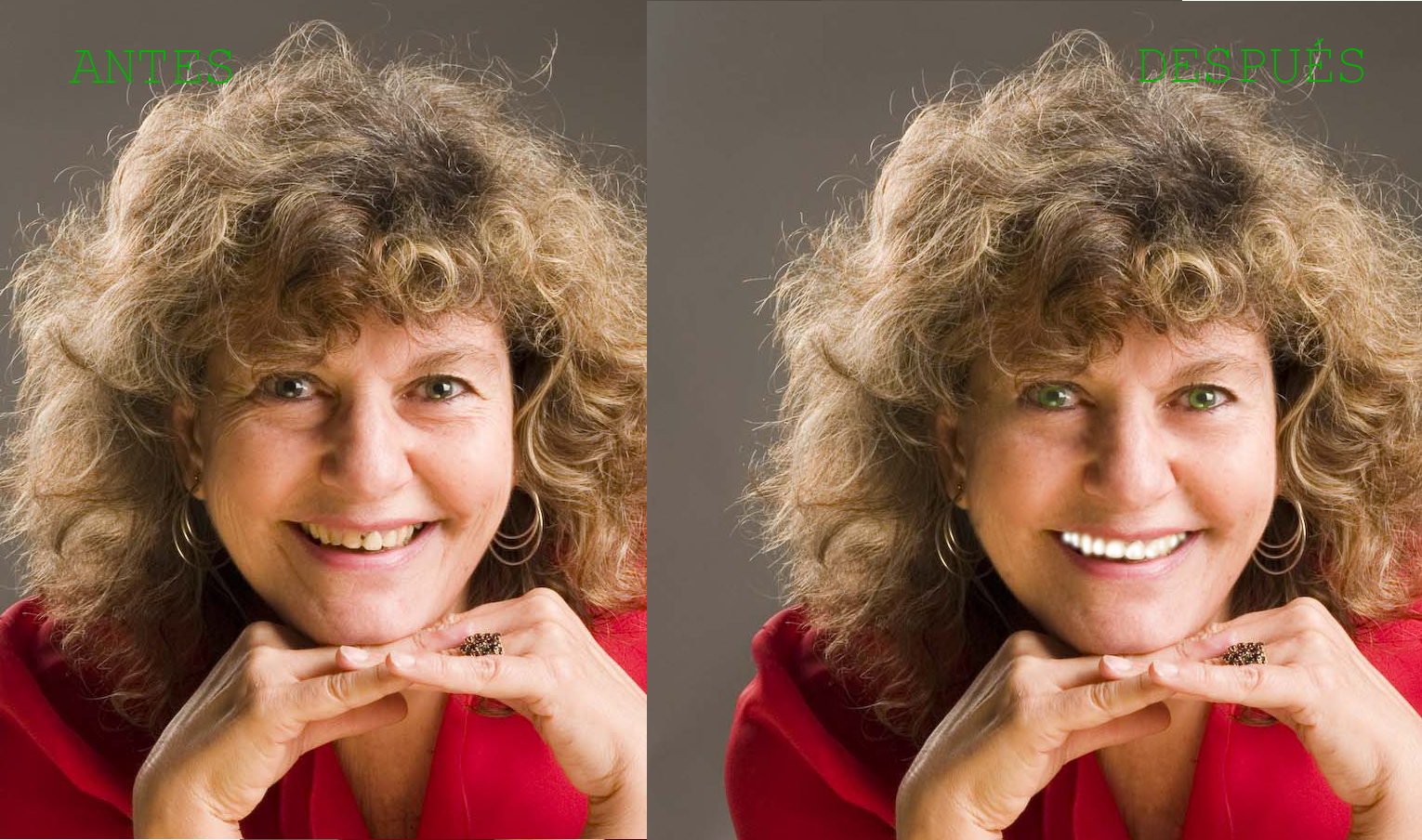
A continuación os muestro el siguiente retoque que realizamos, a partir de una foto sacada de nuestro ordenador, es decir realizada por nosotras, de un familiar, le sacamos las arrugas, abrillantamos los ojos y le blanqueamos los dientes, la verdad es que se aprecia considerablemente la diferencia entre la primera imagen, y la segunda retocada.

Os dejo por aquí el vídeo que utilizamos para aprender a hacerlo y realizar el retoque: 

A continuación os dejo las dos imagenes, como antes, la primera es la real y la segunda es la modificada:


Por ultimo, mi opinión sobre esta tarea:
Me ha parecido una tarea interesante, práctica y muy útil. Yo creo que ha sido la tarea que más me ha gustado realizar de todo el curso, dado que me gusta mucho realizar este tipo de cosas, la edición, la fotografía... Y también decir que ha sido muy cómodo y fácil trabajar con mi compañera Noelia, hacemos un equipo muy bueno y nos entendemos muy bien. Y hemos quedado satisfechas con nuestro resultado obtenido.

Bueno, espero que disfrutéis de esta entrada y que os guste.
Un saludo!!!!!!!

viernes, 24 de marzo de 2017

SEGURIDAD INFORMÁTICA

Hola chic@s!
Hoy os traigo una tarea que he realizado con varios compañeros que trata sobre la seguridad informática.. Mis compañeros fueron Noelia Bacariza, Héctor Elpidio Fernández y Daniel Valcárcel. Me resulto muy fácil  trabajar con ellos, dado que no causaron ningún problema; trabajamos muy rápido y para mi gusto muy bien, cooperando entre todos y organizándonos de la mejor manera posible.
A la hora de hacer el trabajo:


SEGURIDAD INFORMÁTICA


Un saludo!!!!!!!!!!