viernes, 28 de abril de 2017

EDICIÓN DE IMÁGENES 2

Hola chic@s!!!!!
Esta es la siguiente tarea que realizamos esta semana, como os dije en la anterior entrada, también trabajé con mi misma compañera Noelia Bacariza. Los dos tipos de Photoshop de hoy son : el fotomontaje, poniendo una imagen sobre otra y también el fotomontaje pero, a partir de un cartel de cine insertamos la cara de otra persona.

Os hablaré primero, sobre el fotomontaje de poner una imagen sobre otra. Primero, tuvimos que recortar al pájaro, utilizamos un lápiz que aparece en la caja de herramientas y después una vez recorado activamos las capas. Luego, pegamos lo que seleccionamos, en la otra imagen que elegimos que fue la de la flor. Y así finalizamos la edición. Para realizarlo también nos volvimos a alludar por un video tutorial, que os lo dejo a continuación:

Insertar una imagen en otra.

A continuación os dejo el resultado, primero se encuentra las dos imágenes que elegimos y la última muestra el resultado final: 


ahlea Bird Flickr. CCO

Wyncliffe. Strategic flower placement.  Flickr. CCO


El siguiente fotomontaje, fue el del cartel de cine, para ello escogimos un cartel de cine en el cual borramos el ojo que aparecía con la técnica de eliminar un objeto ( que habíamos aprendido en la anterior tarea ) y luego insertamos la cara de la niña en el cartel. De forma que quedó el cartel con la niña, en sustitución del ojo.

Para esta técnica no nos alludamos de ningún vídeo, dado que nos resultó bastante fácil y nos apañamos nosotras.

Aquí abajo os muestro el resultado final, como siempre, primero os dejo las dos imágenes utilizadas y de último el resultado final:Mi opinión vuelve a ser la misma que en la anterior tarea, dado que opino lo mismo en estas dos prácticas que en las dos anteriores, me han encantado.


Chris Claborne CC0_1900 Flickr Todos los derechos reservados.
JuleTake a look aroundFlickr. Todos los derechos reservados.

Mi opinión vuelve a ser la misma que en la anterior tarea, dado que opino lo mismo en estas dos prácticas que en las dos anteriores, me han encantado.


Espero que al igual que en la anterior entrada, os haya gustado y os sirva en un futuro o bien ahora.

Adiós!!!!!

EDICIÓN DE IMÁGENES 1

Hola chic@s!!!!!!!!! 

Hoy os traigo una nueva entrada que me gustó especialmente y me pareció muy práctica, trata sobre el Photoshop. Publicaré dos entradas referidas a este tema.

Este trabajo lo hice con mi compañera Noelia bacariza, para realizarlo: hicimos las mismas tareas entre las dos ayudándonos la una a la otra y así nos fue más fácil de realizarlo, estas tareas las hicimos todas en clase y nos dió tiempo a acabarlas sin ningún problema y a tiempo.

En esta entrada hicimos 2 tipos, el de eliminar un elemento de una imagen y el de retocar un rostro.
En primer lugar, el programa que usamos fue GIMP, el cual hay que descargar primero en el ordenador, nosotras como realizamos todas las tareas en clase y el programa ya estaba instalado en el PC, nos ahorramos el tener que instalarlo. Aquí os dejo un enlace por si tenéis dudas para instalarlo:
como instalar GIMP
 

Primero, empezaré con el primer retoque que hicimos que fue el de eliminar un objeto de una imagen. Lo primero que hicimos fue coger una imagen de dominio público para trabajar, que está referenciada abajo. Es una barca en una playa, y lo que hicimos fue extraer a partir de una herramienta que es la de clonar, cogiendo en la imagen el color deseado con Control+Clic con el ratón y luego llevando ese color a la zona que se quiere tapar. Al principio nos costó bastante cogerle el truquillo a lo de clonar, de hecho miramos un tutorial para aprender (os lo dejaré a continuación) pero una vez que lo hicimos varias veces practicando, luego en la imagen definitiva nos quedó bien.

Aquí os dejo el vídeo por el cual nos guiamos para realizarlo:
Eliminar un objeto con GIMP

A continuación os dejo el resultado de la edición. Primero el antes y luego el después.


Bernard Spragg. NZ Fishing boat. ( Banca ) Philippines Flick CCO


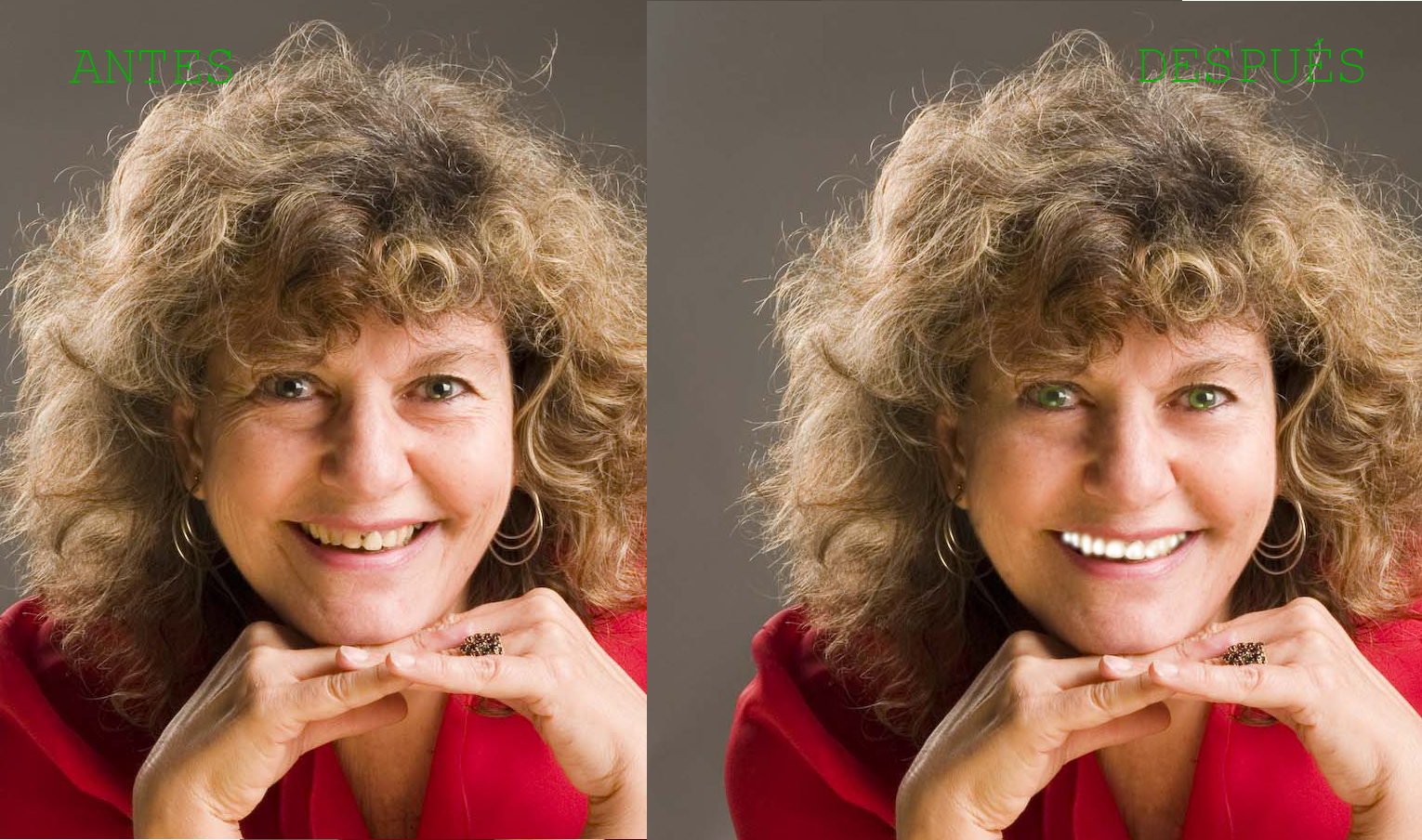
A continuación os muestro el siguiente retoque que realizamos, a partir de una foto sacada de nuestro ordenador, es decir realizada por nosotras, de un familiar, le sacamos las arrugas, abrillantamos los ojos y le blanqueamos los dientes, la verdad es que se aprecia considerablemente la diferencia entre la primera imagen, y la segunda retocada.

Os dejo por aquí el vídeo que utilizamos para aprender a hacerlo y realizar el retoque: 

A continuación os dejo las dos imagenes, como antes, la primera es la real y la segunda es la modificada:


Por ultimo, mi opinión sobre esta tarea:
Me ha parecido una tarea interesante, práctica y muy útil. Yo creo que ha sido la tarea que más me ha gustado realizar de todo el curso, dado que me gusta mucho realizar este tipo de cosas, la edición, la fotografía... Y también decir que ha sido muy cómodo y fácil trabajar con mi compañera Noelia, hacemos un equipo muy bueno y nos entendemos muy bien. Y hemos quedado satisfechas con nuestro resultado obtenido.

Bueno, espero que disfrutéis de esta entrada y que os guste.
Un saludo!!!!!!!

viernes, 24 de marzo de 2017

SEGURIDAD INFORMÁTICA

Hola chic@s!
Hoy os traigo una tarea que he realizado con varios compañeros que trata sobre la seguridad informática.. Mis compañeros fueron Noelia Bacariza, Héctor Elpidio Fernández y Daniel Valcárcel. Me resulto muy fácil  trabajar con ellos, dado que no causaron ningún problema; trabajamos muy rápido y para mi gusto muy bien, cooperando entre todos y organizándonos de la mejor manera posible.
A la hora de hacer el trabajo:


SEGURIDAD INFORMÁTICA


Un saludo!!!!!!!!!!

viernes, 10 de marzo de 2017

NUBE DE PALABRAS

Hola chic@s!!!! 
Hoy os voy a hablar de el significado de algunos de los términos informáticos más básicos que utilizamos a menudo. Para hacerlo más ameno os voy a dejar abajo una nube de palabras en las que se encuentran estos términos. Y también os hablaré de como hice mi nube.

Términos informáticos: Red, Tarjeta de Red, Módem, Router, Hub, Switch, Repetidor, LAN, WLAN, PLC, Wireless, WiFi, Ethernet, RJ45, Puerto, Intranet, IP, MAC, DNS, Ping, Servidor, Cliente, TCP/IP, WPA2-PSK, Network, P2P, Proxy.

Red: Conjunto de computadoras o de equipos informáticos conectados entre  y que  pueden intercambiar información.

Tarjeta de Red: Es una clase de tarjeta destinada a ser introducida en la placa madre de una computadora o se conecta a uno de sus puertos para posibilitar que la máquina se sume a una red y pueda compartir sus recursos.

Módem: Dispositivo que convierte señales digitales en analógicas, o viceversa, para poder ser transmitidas. Conectado a una computadora, permite la comunicación con otra computadora por vía telefónica.Puede ser externo o interno.

Router: Se trata de un producto de hardware que permite interconectar computadoras que funcionan en el marco de una red
.
Hub: Es un puerto de Telecomunicaciones para la retransmisión de distintos servicios de televisiónvoz y datos vía satélite. Son puntos de conexión entre los satélites y las redes de comunicaciones terrestres, permitiendo la transmisión y recepción de señales de comunicación y solventando así la falta de redes de transmisión por cable en áreas remotas o aisladas. Suelen estar formados por un conjunto de grandes antenas que emiten las señales ya preparadas.  

Switch: Es un dispositivo de interconexión de redes informáticas. En computación y en informática de redes, un switch es el dispositivo analógico que permite interconectar redes.

Repetidor: Aparato electrónico que recibe una señal electromagnética y la  vuelve a transmitir amplificada.  

LAN: Siglas de Local Area Network, Red de área local. Una LAN es una red que conecta los ordenadores en un área relativamente pequeña y predeterminada.

WLAN: Red de Área Local Inalámbrica. Es una red de tipo local cuyos equipos no necesitan estar vinculados a través de cables para conectarse.

PLC:  Un controlador lógico programable, es una computadora utilizada en la ingeniería automática o automatización industrial, para automatizar procesos electromecánicos, tales como el control de la maquinaria de la fábrica en líneas de montaje o atracciones mecánicas. 
 
Wireless: “Sincables” o “inalámbrico”. Su uso podría estar vinculado a cualquier tipo de comunicación que no requiere de un medio de propagación físico. Sin embargo, la noción de wireless se utiliza principalmente para nombrar a las comunicaciones inalámbricas en el marco de las tecnologías informáticas.

WiFi: El objetivo tras la marca WiFi es fomentar las conexiones inalámbricas y facilitar la compatibilidad de los distintos equipos. Todos los productos con conectividad WiFi tienen certificada su interoperabilidad.

Ethernet: Es un estándar de redes de área local para computadores con acceso al medio por detección de la onda portadora y con detección de colisiones (CSMA/CD). Su nombre viene del concepto físico de ether.

RJ45: Es una interfaz física comúnmente utilizada para conectar redes de computadoras con cableado estructurado (categorías 4, 5, 5e, 6 y 6a). Posee ocho pines o conexiones eléctricas, que normalmente se usan como extremos de cables de par trenzado (UTP). 
 
Puerto: Es una interfaz a través de la cual se pueden enviar y recibir los diferentes tipos de datos.
 
Intranet: Red informática interna de una empresa u organismo, basada en los estándares de Internet, en la que las computadoras están conectadas a uno o varios servidores web.
 
IP: Es una denominación que permite identificar al grupo de protocolos de red que respaldan a Internet y que hacen posible la transferencia de datos entre redes de ordenadores. En concreto, puede decirse que TCP/IP hace referencia a los dos protocolos más trascendentes de este grupo: el conocido como Protocolo de Control de Transmisión (o TCP) y el llamado Protocolo de Internet (presentado con la sigla IP).

MAC: Identificador de 48 bits que corresponde de forma única a una tarjeta o dispositivo de red.

DNS: Es un sistema de nomenclatura jerárquico descentralizado para dispositivos conectados a redes IP como Internet o una red privada. Este sistema asocia información variada con nombre de dominio asignado a cada uno de los participantes. 

Ping: Este comando se utiliza para comprobar si una determinada interfaz de red, de nuestra computadora o de otra, se encuentra activa. Envía paquetes al IP o host que se le indique, y nos dice cuanto tiempo demoró el paquete en ir y regresar, entre otras pocas informaciones. 

Servidor: Aplicación en ejecución capaz de atender las peticiones de un cliente y devolverle una respuesta en concordancia.

Cliente: Aplicación informática o un ordenador que consume un servicio remoto en otro ordenador conocido como servidor, normalmente a través de una red de telecomunicaciones. 

TCP/IP: Es una descripción de protocolos de red. Es usado para comunicaciones en redes y, como todo protocolo, describe un conjunto de guías generales de operación para permitir que un equipo pueda comunicarse en una red. TCP/IP provee conectividad de extremo a extremo especificando cómo los datos deberían ser formateados, direccionados, transmitidos, enrutados y recibidos por el destinatario. 

WPA2-PSK: Es un sistema para proteger las redes inalámbricas (Wi-Fi); creado para corregir las vulnerabilidades detectadas en WPA.

Network: Una network o red consiste en un conjunto de ordenadores conectados entre sí a través de diversos métodos para compartir información y servicios.

P2P: Red descentralizada que no tiene clientes ni servidores fijos, sino que tiene una serie de nodos que se comportan simultáneamente como clientes y servidores de los demás nodos de la red. Cada nodo puede iniciar, detener o completar una transacción compatible.

Proxy: Es un ordenador intermedio que se usa en la comunicación de otros dos. La información (generalmente en Internet) va directamente entre un ordenador y otro.

A continuación os explicaré como hice la nube:
Para realizar esta nube utilicé un programa llamado Tagul, en el cual te tienes que registrar.  Una vez registrado te aparece un cuadro en donde tienes que introducir todas las palabras que quieras poner en tu imagen. Además puedes añadirle a cada una de ellas el color y el tamaño que prefieras. Si miras en la parte inferior encontrarás otras opciones con forma , tipo de letra , "layouts" (para elegir la dirección de las palabras tanto en vertical, horizontal o diagonal), color y animación  y por último cuando acabes le das a compartir y descargar. Y ya estaría!!!!!
En mi opinión Tagul ha sido un programa fácil y cómodo de usar, me ha gustado realizar esta tarea y me ha resultado rápida de hacer. Y me parece una muy buena idea realizar una nube para representar de manera visual textos, ideas o los términos que os he explicado antes.

Por aquí abajo os voy a dejar un tutorial de Tagul, por si os apetece verlo para entender mejor el programa:


Por último os dejo mi nube, espero que os haya gustado esta entrada y 
Besossss!!!!


jueves, 2 de marzo de 2017

MURO DIGITAL

Hola a tod@ssss!!!!!!!!!

Hoy os voy a hablar de algunos sistemas operativos. 
Mi compañera Noelia y yo hemos realizado un muro digital con sus principales características, ventajas e inconvenientes, con la herramienta Padlet. Ha sido un programa para mí fácil de utilizar y práctico para hacer nuestro muro.
Puedes añadir lo que desees, texto, imágenes, enlaces, archivos..

En nuestro muro hemos hablado de Windows, Linux, Mac OS, iOS y Android. Por supuesto hay muchos más sistemas operativos, pero estos son los mas frecuentes en dispositivos móviles y ordenadores.


Los sistemas operativos se encargan de gestionar diferentes cosas.
Es el programa más importante de la computadora, en realidad, es un conjunto de programas que tiene dos funciones fundamentales.
Organiza y administra el hardware del equipo, partes internas y periféricas, todo puede funcionar perfectamente, pero sin sistema operativo no podemos utilizarlo.


A finales de los años 40, cuando no existían los sistemas operativos, los programadores ponían en funcionamiento el hardware repitiendo constantemente el mismo proceso. Para automatizar este proceso se crearon los sistemas operativos.
La parte más evidente es darle al usuario la capacidad de comunicarse con la computadora, es decir, dotar a la computadora de un interfaz. 

Permite a los usuarios el contacto con la computadora; hace de traductor entre nosotros y la máquina, y viceversa. 

Otros sistemas operativos interesantes pueden ser:

Para computadoras.

Free BSD: Es un avanzado sistema operativo que ofrece altas prestaciones en comunicaciones de red, rendimiento, seguridad y compatibilidad, todavía inexistentes en otros sistemas operativos, incluyendo los comerciales de mayor renombre.
OS X Mavericks: Es la décima versión principal de OS X para ordenadores, portátiles y servidores Mac.
Chrome OS:Parte del kernel de Linux, pero es lo suficientemente diferente como para considerarlo un sistema operativo diferente. Actualmente viene preinstalado en algunos modelos.


Para dispositivos móviles.


Windows Phone: Desarrollado por Microsoft, es utilizado básicamente por los terminales o Smartphone de gama alta de Nokia.
BlackBerry OS: Desarrollado por RIM (Research In Motion), que también es la empresa fabricante de los BlackBerry.  Lógicamente es el sistema operativo utilizado en los BlackBerry, desarrollando así su propio SO móvil.
Firefox OS: De la Fundación Mozilla, responsable del navegador Firefox.


Para crear nuestro primer muro digital empleamos Padlet, una herramienta muy fácil de usar, que permite trabajar en ella a varias personas a la vez. Además, está en español, por lo que es más fácil seguir sus indicaciones.
Te registras con tu correo electrónico, haces clic en "crear padlet", y ahí podrá añadir texto, imágenes, vídeos, audios.. Aunque si os pasa como a nosotras, y se os cierra, se os descolocan las cosas, se borran... cambiad de herramienta.


Esta tarea me ha gustado porque me ha parecido simple, y muy interesante
 para descubir  diferencias entre distintos tipos de operadores, que es algo que usamos todos los días.

Aquí os dejo un vídeo de ejmplo, para aprender a utilizar Padlet.


Tutorial Padlet
Resultado de imagen de sistemas operativos


Aquí a continuación os dejo nuestro trabajo :


Hecho con Padlet

domingo, 12 de febrero de 2017

LÍNEA DEL TIEMPO SOBRE LA HISTORIA DE LA INFORMÁTICA

Hola a todos, hoy hablaremos sobre la HISTORIA DE LA INFORMÁTICA.

Junto con mi compañera Noelia Bacariza, hemos realizado una línea del tiempo en la que estan ordenados  los diferentes inventos por orden cronológico, desde el más antiguo, hasta el más reciente.

Con esta línea del tiempo podemos darnos cuenta de como la informática ha ido evolucionando, ya que sabemos perfectamente lo que tenemos hoy en dia, pero no sabemos de donde viene ni cómo empezó todo.

Hemos usado el programa Timeline JS que me pareció un programa fácil de utilizar y cómodo.

Este programa te permite poner el año, el día, el mes y el periodo de tiempo del acontecimiento,luego el dato importante, una descripción del hecho y puedes añadir para completarlo como hemos hecho nosotras imágenes y vídeos copiando el enlace y poniendolo en su casilla.

 Una vez finalizado para publicarlo en un blog como este: hay que darle a archivo, descargar en la web, publicar y cerrar esta pestaña. Luego el enlace que hay que copiar es el de la barra de la URL que aparece.

A continuación se pega el enlace en el lugar que te da el propio programa Timeline y se copia el código que se da. Y ya habríamos acabado.
Para mí lo que me pareció más difícil de esta actividad fue encontrar la información apropiada y el fallo que le encuentro al programa es que únicamente está en inglés.

Aquí abajo os dejo un vídeo para que os sea más fácil aprender a manejarlo y nuestro Timeline. 


Timeline JS Tutorial